指南
怎么在 Audacity 里去人声
Audacity 能把一条立体声轨里居中的主唱抽掉,而且免费、离线。它也会把底鼓和贝斯一起带走;而在人声带着立体声混响的混音里 — 也就是绝大多数商业流行乐 — 它几乎不起作用。下面说怎么做,以及怎么事先判断值不值得一试。
简短的答案
打开立体声文件,选中整条轨,然后 效果 → Vocal Reduction and Isolation,把 Action 设为 Remove Vocals,然后导出。Audacity 3.2 把效果菜单重组成了子菜单,所以在当前版本里请到这里找: 效果 → 特殊;在 2.x 里它直接在效果菜单下。
整个流程就这些。这个页面剩下的部分讲的是没人提的那一块: 这个效果实际在做什么,以及它交回来的伴奏为什么听起来是空的。
做法一:内置效果
- 导入一个立体声文件。
File → Import → Audio,或者把它拖进窗口。它必须是立体声 — 见下面关于单声道的说明。 - 全选。
Ctrl+A(Cmd+A(macOS 上)。 - 打开效果。 Vocal Reduction and Isolation,从这个菜单进入:
Effect— 在 3.2 及以后位于这个子菜单内,Special在 2.x 里直接在菜单下。 - 把 Action 设为「Remove Vocals」。 同一个对话框也可以反过来把人声提出来——想听清究竟被减掉了什么,这是个好办法。
- 第一遍把 Strength 保持在 1.0。 调高会抵消掉更多人声,也会连带抵消掉更多其它东西。
- 把 Low Cut for Vocals 设在 120 Hz 左右。 低于这个频率的内容会被放过。让贝斯线活下来的,就是这一个控件。
- 把 High Cut for Vocals 设在 9 kHz 左右。 高于它的内容会被放过,这保住了镲片和高频的空气感。
- 先预览,再应用。 用这个导出:
File → Export Audio.
多数教程只让你在默认值上按确定。Low Cut 和 High Cut 定义的是这个效果被允许抵消的那个频带。把这个频带收窄到大致人声所在的范围 — 这就是「一条能用的伴奏」和「一堆又薄又相位古怪的残渣」之间的差别。
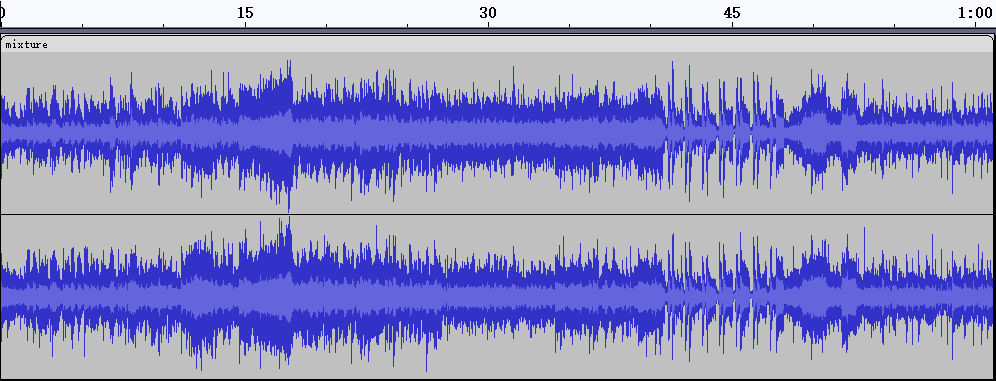
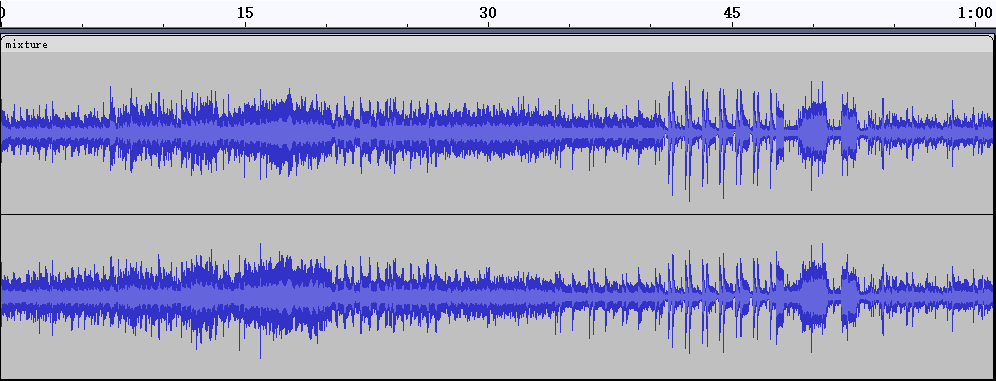
做法二:手工版,让你看见机制
这个效果是对四个你可以手工完成的步骤所做的便利封装。亲手做一次,局限就变得显而易见。
- 拆分立体声轨。
Tracks → Mix → Split Stereo Track。现在你有了两条独立的单声道轨。 - 把其中一条反相。 选中下面那条(右声道),然后应用 反相,从同一个菜单:
Effect。 - 把两条都摇到中间。 把每条轨的声像滑块拨到中间。
- 播放。 两个声道里完全相同的东西,现在相加为静音。
- 渲染。
Tracks → Mix → Mix and Render.
没有频率上的保护,没有强度控件 — 只有减法。你听到的是这个效果的原始形态,通常比做法一更差,而这恰恰是重点。
伴奏为什么会丢掉低频
相位抵消去掉的是 两个声道里完全相同的一切。它不知道人声是什么。在一份常规混音里,正坐在中央的并不只有主唱:
| 元素 | 典型位置 | 能在抵消中存活吗 |
|---|---|---|
| 主唱 | 中央 | 不能 — 它就是目标 |
| 底鼓 | 中央 | 不能 |
| 贝斯 | 中央,约 120 Hz 以下常常被有意做成单声道 | 不能 |
| 军鼓 | 中央 | 不能 |
| 吉他、键盘、和声 | 摇得很开 | 能 |
| 立体声混响尾音 | 按定义就是宽的 | 能 — 包括人声的那条 |
所以「去掉中央」就是把节奏和低频的骨架连同人声一起去掉。贝斯在约 120 Hz 以下常被有意合成单声道 — 为了让黑胶和夜店音响上的播放保持稳定 — 这使它成为最稳定的那个牺牲品。Low Cut 守的就是它。
问题的另一半是混响。干声被抵消了,它的立体声尾音没有。结果是一个很容易辨认的痕迹: 一层底下没有人声的、幽灵般的人声混响,飘在伴奏之上。
什么时候它根本不起作用
文件是单声道的
没有可供相减的对象。Audacity 给单声道轨画一条波形通道,给立体声轨画两条 — 这是在浪费时间之前最快的检查办法。
人声不在中央
有些制作会把主唱稍微偏离中央摆放,或者把它双轨录音硬摆到左右两边。这时抵消会把人声基本原样留下,却悄悄把鼓删掉。
人声上带着立体声宽度或混响
任何使人声的左右两份产生差异的东西,都会让抵消只做一半。一层立体声混响或者一条双轨的录音就足够了,而这两者在现代主唱上都是标配 — 这正是下面那个 30 秒测试比任何参数都重要的原因。
源文件是低码率的有损文件
低码率下的联合立体声编码,可能把声道之间的关系改动到两边不再干净抵消的程度。请从你手上质量最高的那个文件开始。
动手之前的 30 秒测试
把机制本身当作诊断工具。做一遍做法二的第 1–4 步 — 拆分、反相一侧、两条都摇到中间、按播放 — 然后听:
- 人声干净地消失了。 抵消在这条轨上是奏效的。回去用做法一好好做一遍,这样能保住贝斯。
- 你听到一个带混响的人声幽灵。 它不会奏效。干声被抵消了,湿的尾音没有,而且没有任何参数能修好这件事。
- 人声仍然清清楚楚在那儿。 它不在中央。抵消是错的工具。
- 几乎所有东西都消失了。 这个文件实际上是单声道的。
三十秒的试听,省掉一小时跟 Strength 较劲。
抵消不够用时该用什么
这个限制是结构性的,不是参数问题。相位抵消是做减法的:它只能去掉两个声道共有的东西,所以它永远无法取出一个它在几何上定位不到的人声。
AI 音源分离的工作方式不同。 一个在大量音乐上训练过的模型学会了人声听起来是什么样,并独立地重建每一条音轨。因为它是识别而不是相减,所以它能处理单声道文件、偏离中央的人声和混响很重的混音 — 恰好是 Audacity 放弃的那些情况。代价是算力,而不是一个菜单选项。
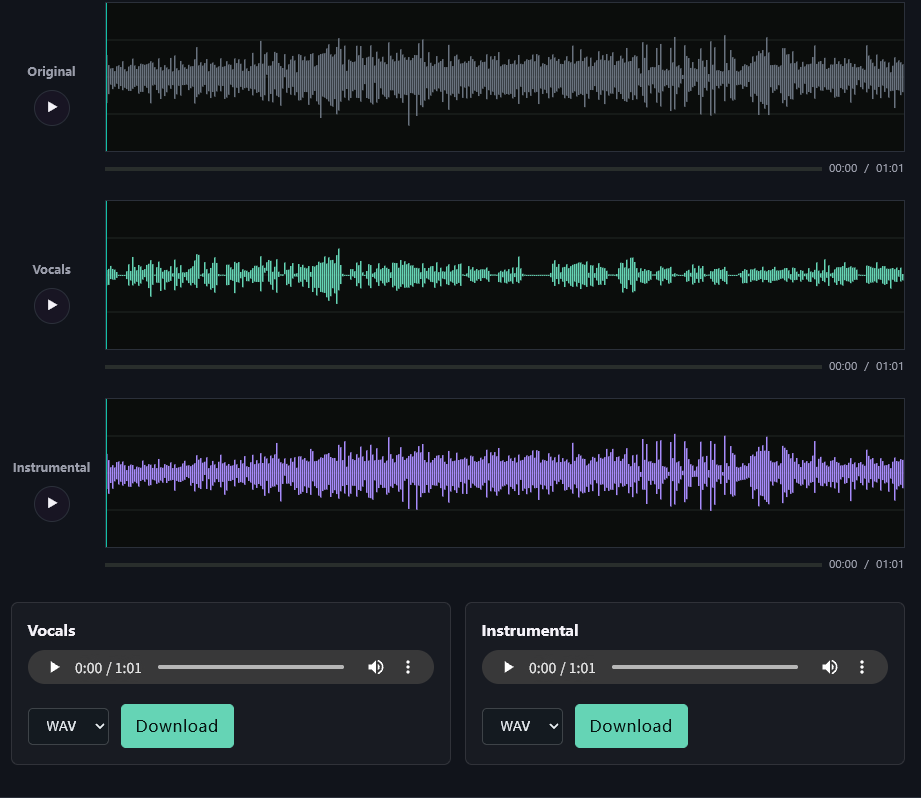
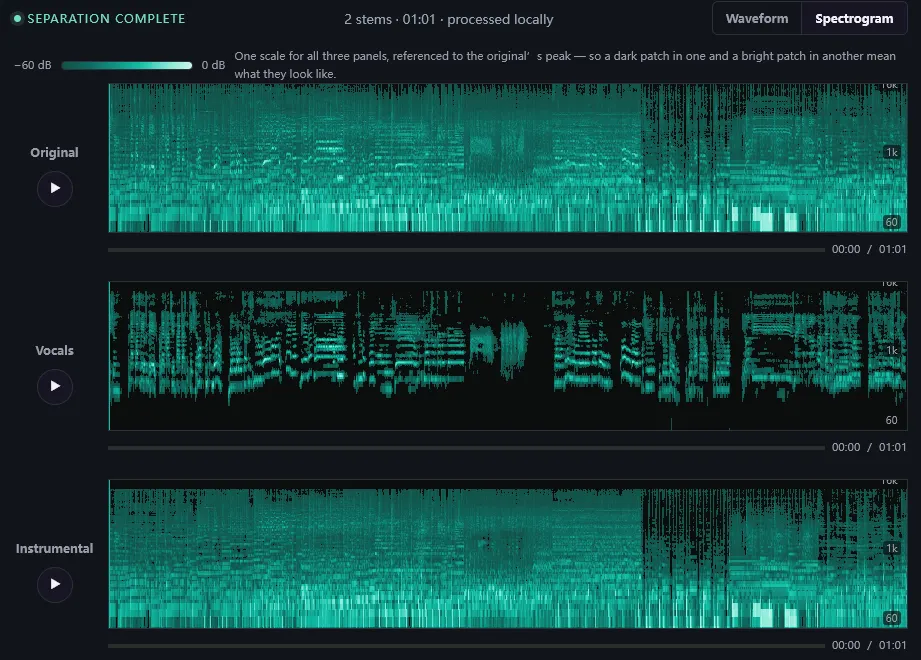
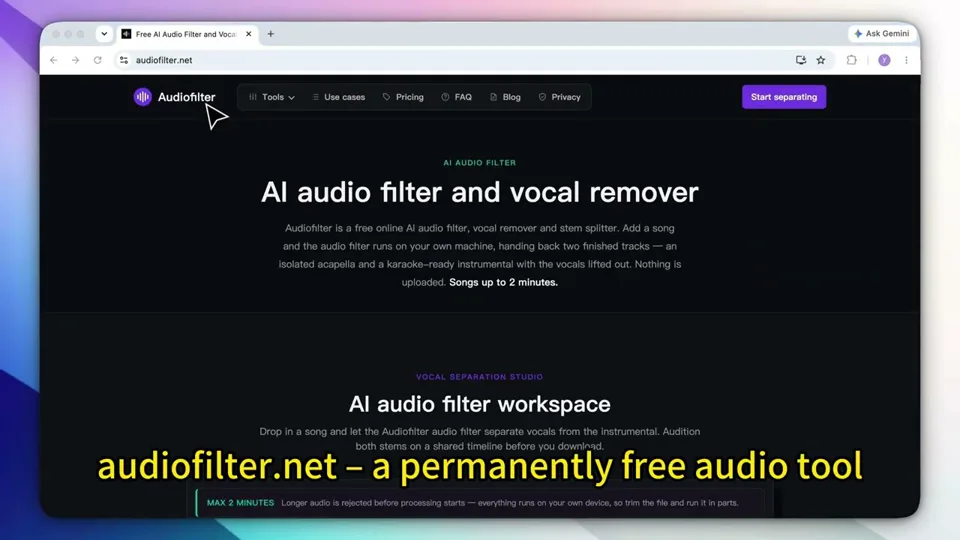
Audiofilter 的 AI 人声分离 在浏览器标签页内运行一个分离模型,交回一条独立的阿卡贝拉和一条可直接做卡拉OK的伴奏。不需要账号,也不上传任何东西 — 处理发生在你自己的机器上,所以文件从不离开它。你可以盯着网络面板自己确认。
它接受最长 5 分钟的音轨,这是在浏览器标签页里干活带来的限制,不是付费墙。整首歌的话,请在 Audacity 里选中你需要的那一段,用 File → Export Audio只导出那一段,再拿来处理。
常见问题
Audacity 有 AI 人声分离吗?
没有。Vocal Reduction and Isolation 是相位抵消:它减掉左右声道里完全相同的东西。它没有任何关于「人声是什么」的模型,所以它分不出不在中央的人声,也因此会把底鼓和贝斯一起带走。
去掉人声之后,为什么我的伴奏听起来很薄?
因为被摇到中央的不只有主唱。底鼓、贝斯和军鼓通常也在那里,而贝斯在约 120 Hz 以下常被刻意做成单声道。抵消中央就会把它们连同人声一起去掉。把 Low Cut for Vocals 提到 120 Hz 左右能保住低频区域,代价是留下一部分人声的中低频。
我能在 Audacity 里从单声道文件去人声吗?
不能。相位抵消需要两个有差异的声道。单声道文件没有可供相减的对象,所以也就不存在要去掉的「中央」。Audacity 给单声道轨显示一条波形通道,给立体声轨显示两条,这是最快的检查办法。
Strength 该设成多少?
从 1.0 开始,听那个取舍。数值越高抵消掉的人声越多,但中央其它一切被抵消得也越多,伴奏就会失去冲击力。数值越低鼓保得越完整,但人声还听得见。不存在只去掉人声的设置,因为这个效果分辨不出差别。
有没有免费的、能处理混响的去人声办法?
有,但不是靠抵消。AI 音源分离是被训练来识别人声的,所以它在单声道文件、偏离中央的人声和混响很重的混音上都能工作,而且它是重建每条音轨,不是拿一条去减另一条。Audiofilter 在浏览器里对最长 5 分钟的音轨运行分离模型,不上传任何东西。
要整理的是一段录音而不是一首歌?
打开降噪 → 打开文字转语音 →