ガイド
Audacity でボーカルを除去する方法
Audacity は、ステレオのトラックから中央に置かれたリードボーカルを抜き取れます。無料でオフラインです。ただしキックとベースも一緒に持っていってしまい、ボーカルにステレオのリバーブが乗っているミックス — 商業ポップスのほとんど — ではほとんど機能しません。ここではそのやり方と、試す価値があるかを事前に見分ける方法を説明します。
短い答え
ステレオファイルを開き、トラック全体を選択して、 エフェクト → Vocal Reduction and Isolationを開き、Action を Remove Vocalsにして書き出します。Audacity 3.2 でエフェクトメニューがサブメニューに再編されたので、現行版では次を見てください: エフェクト → 特殊。2.x ではエフェクトメニューに直接あります。
手順としてはこれで全部です。このページの残りは、誰も触れない部分についてです: このエフェクトが実際に何をしているのか、そして返ってくる伴奏がなぜ中身の抜けた音に聞こえるのか。
方法1:内蔵エフェクト
- ステレオファイルを読み込む。
File → Import → Audio、またはウィンドウへドラッグします。ステレオである必要があります — 後述のモノラルについての注記を参照。 - すべてを選択する。
Ctrl+A(Cmd+A(macOS では)。 - エフェクトを開く。 Vocal Reduction and Isolationを、次のメニューから:
Effect— 3.2 以降では次のサブメニュー内、Special2.x ではメニューに直接あります。 - Action を「Remove Vocals」にする。 同じダイアログでボーカルのほうを取り出すこともできます。何が引き算されているのかを正確に聴くのに便利な方法です。
- 最初のパスでは Strength を 1.0 のままにする。 上げるほど声も、それ以外のものも一緒に多く打ち消されます。
- Low Cut for Vocals を 120 Hz 前後にする。 これより下の成分はそのまま残されます。ベースラインを生かしておくのは、この1つのコントロールです。
- High Cut for Vocals を 9 kHz 前後にする。 これより上の成分はそのまま残され、シンバルと空気感が保たれます。
- プレビューしてから適用する。 次で書き出す:
File → Export Audio.
ほとんどのガイドは、初期値のまま OK を押せと書いています。Low Cut と High Cut は、エフェクトが打ち消してよい帯域を定めるものです。その帯域を、だいたい声が居る範囲まで狭めること — それが、使える伴奏と、細くて位相の変な残骸との違いです。
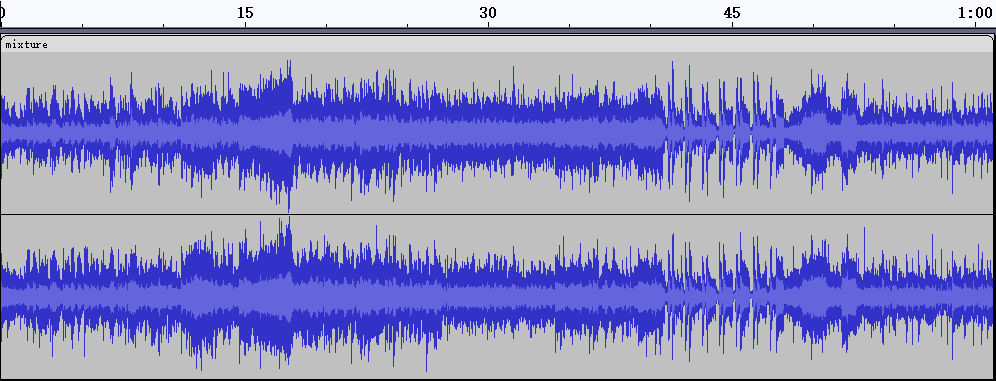
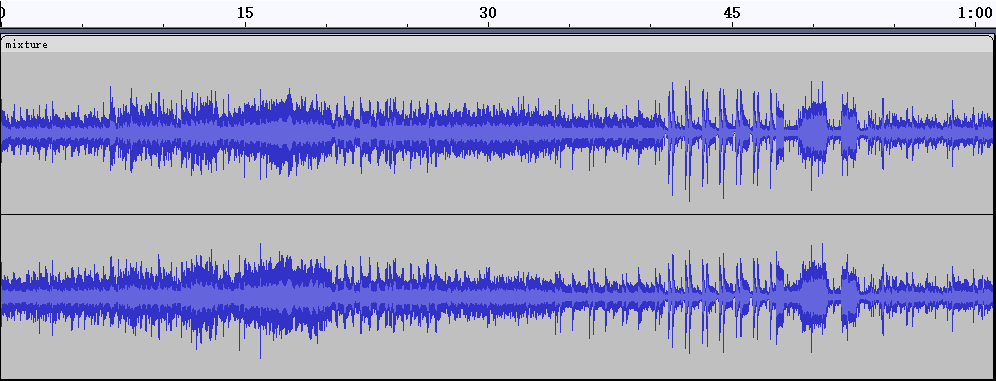
方法2:手作業版 —— 仕組みが見えるように
このエフェクトは、手でもできる4つの手順を便利にまとめたものです。一度手作業でやってみると、限界がはっきり見えます。
- ステレオトラックを分離する。
Tracks → Mix → Split Stereo Track。これで独立したモノラルのトラックが2つになります。 - 一方を反転する。 下(右)のトラックを選択し、次を適用します: 反転、同じメニューから:
Effect。 - 両方をセンターにパンする。 各トラックのパンのスライダーを中央にします。
- 再生する。 両チャンネルで同一のものは、これで足し合わされて無音になります。
- レンダリングする。
Tracks → Mix → Mix and Render.
周波数のガードもなく、強さのコントロールもなく — ただの引き算です。聞こえるのは生のエフェクトで、たいてい方法1より悪くなります。そこが要点です。
伴奏から低域が失われる理由
位相反転が取り除くのは 両チャンネルで同一のものすべてです。声が何であるかを知りません。ふつうのミックスでは、まさに中央に座っているのはリードボーカルだけではありません:
| 要素 | 一般的な配置 | 位相反転を生き残るか |
|---|---|---|
| リードボーカル | センター | いいえ — 狙った対象 |
| キックドラム | センター | いいえ |
| ベース | センター。設計上、約 120 Hz 以下はモノラルにされることが多い | いいえ |
| スネア | センター | いいえ |
| ギター、キーボード、コーラス | 広くパンされている | はい |
| ステレオのリバーブ残響 | 定義上、広い | はい — ボーカルのものも含めて |
つまり「中央を取り除く」とは、リズムと低域の背骨を声もろとも取り除くということです。ベースは約 120 Hz 以下で意図的にモノラルにまとめられることが多く — レコードやクラブのシステムで再生を安定させるためです — その結果、最も確実な犠牲者になります。Low Cut が守っているのはそれです。
問題のもう半分はリバーブです。ドライな声は打ち消されますが、そのステレオの残響は消えません。結果として、はっきりそれと分かるアーティファクトが生まれます: 下に声のない、幽霊のようなボーカルのリバーブが、伴奏の上に漂います。
そもそも通用しない場合
ファイルがモノラル
引き算する相手が存在しません。Audacity はモノラルのトラックには波形のレーンを1本、ステレオには2本描きます — 時間を無駄にする前に確かめる最速の方法です。
ボーカルが中央にない
リードをわずかに中央から外してパンしたり、左右いっぱいにダブルトラックしたりする制作もあります。その場合、打ち消しはボーカルをほぼそのまま残したまま、ドラムだけを静かに消していきます。
ボーカルにステレオの広がりやリバーブが乗っている
声の左右のバージョンを食い違わせるものがあれば、打ち消しは中途半端になります。ステレオのリバーブや重ねたテイクだけで十分で、どちらも現代のリードボーカルでは標準です — だからこそ、下の30秒テストはどの設定よりも重要です。
元素材が低ビットレートの非可逆ファイル
低ビットレートでのジョイントステレオ符号化は、チャンネル間の関係を、左右がもうきれいには打ち消し合わない程度に変えてしまうことがあります。手元で最も高品質なファイルから始めてください。
本腰を入れる前の30秒テスト
仕組みそのものを診断に使います。方法2の手順1〜4 — 分離し、片側を反転し、両方をセンターにし、再生する — をやって、聴いてください:
- ボーカルがきれいに消える。 このトラックでは打ち消しが通用します。低域を残すために、方法1できちんとやり直してください。
- リバーブのかかったボーカルの幽霊が聞こえる。 通用しません。ドライな声は打ち消され、ウェットな残響は残った — どの設定でもこれは直りません。
- ボーカルがまだはっきり残っている。 中央にありません。打ち消しは道具として間違っています。
- ほとんどすべてが消える。 そのファイルは実質モノラルです。
30秒の試聴が、Strength をいじる1時間を節約します。
打ち消しでは足りないときに使うもの
この限界は設定の問題ではなく、構造的なものです。位相反転は引き算です:2つのチャンネルが共有しているものしか取り除けないので、幾何学的に位置を特定できない声を取り出すことは決してできません。
AI の音源分離は仕組みが違います。 何時間もの音楽で学習したモデルは、声がどう聞こえるかを学び、各ステムを独立に再構成します。引き算ではなく認識をしているので、モノラルのファイル、中央から外れたボーカル、強いリバーブのかかったミックス — まさに Audacity が諦める場面 — を扱えます。代償はメニューの選択肢ではなく、計算量です。
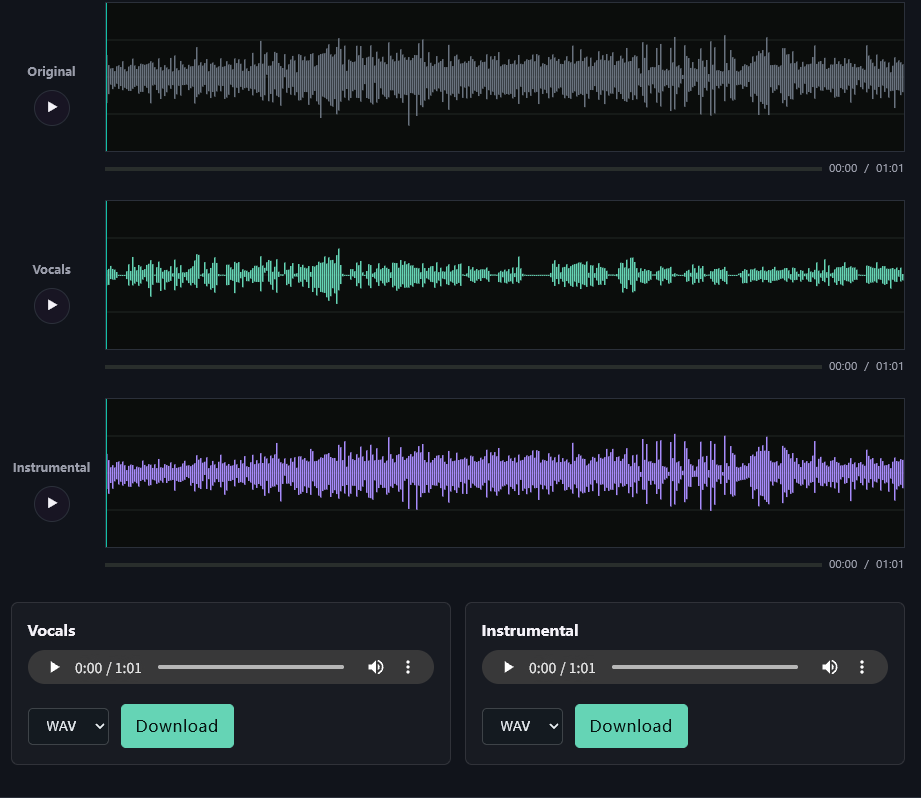
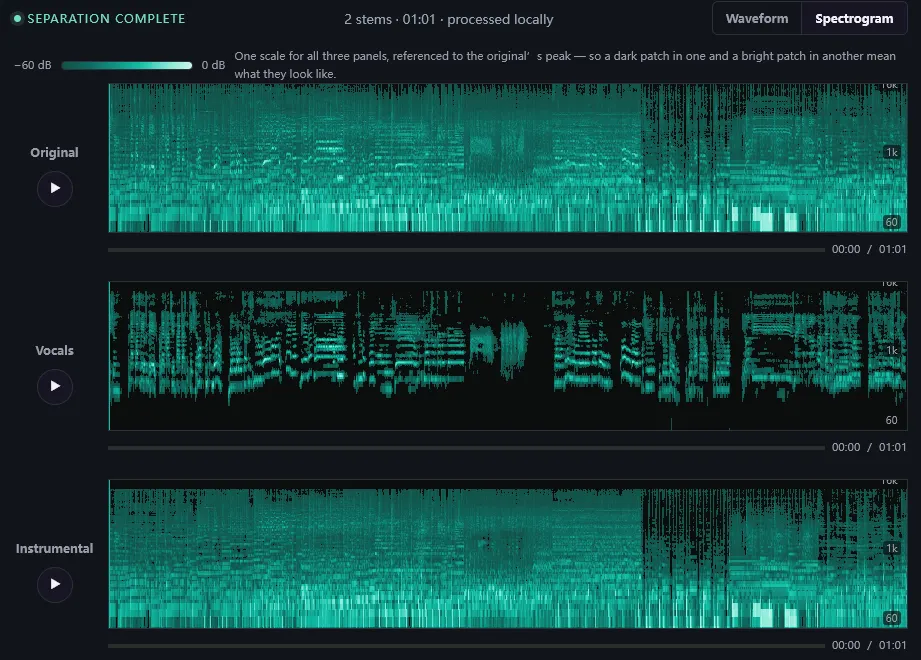
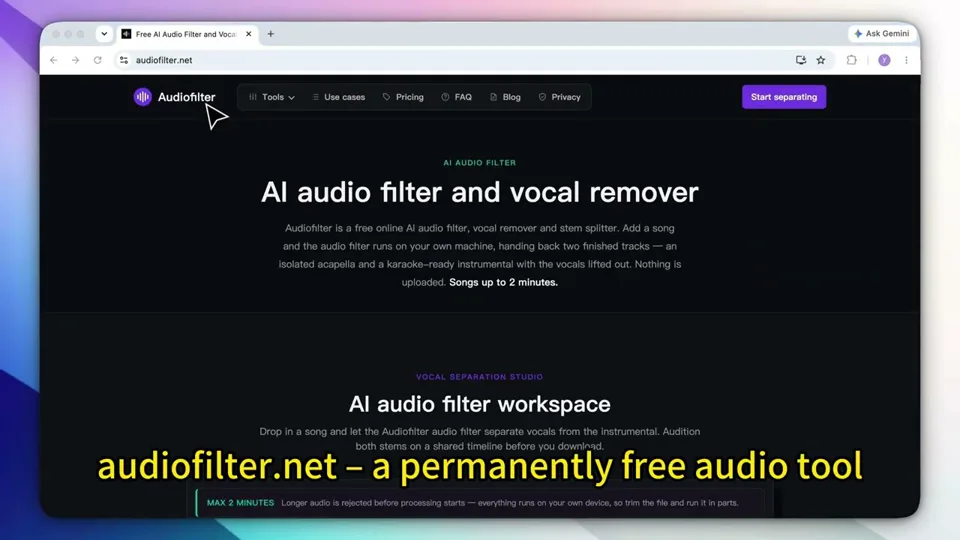
Audiofilter の AI ボーカル除去 は、ブラウザのタブ内で分離モデルを走らせ、分離されたアカペラとカラオケ向けの伴奏を返します。アカウント不要、アップロードもなし — 処理はあなた自身のマシン上で行われるので、ファイルがそこから出ることはありません。ネットワークタブを見て、自分の目で確かめられます。
受け付けるのは最長5分のトラックで、これはブラウザのタブで処理することの制限であって、課金の壁ではありません。曲まるごとの場合は、Audacity で必要な区間を選び、次でそこだけを書き出してから、 File → Export Audio読み込ませてください。
よくある質問
Audacity に AI のボーカル除去はありますか?
ありません。Vocal Reduction and Isolation は位相反転です:左右のチャンネルで同一のものを引き算します。声が何であるかのモデルを持っていないので、中央にないボーカルを分離できず、キックとベースも一緒に持っていってしまいます。
ボーカルを除去したあと、伴奏が細く聞こえるのはなぜ?
中央にパンされているのがリードボーカルだけではないからです。キック、ベース、スネアもたいていそこに座っていますし、ベースは約 120 Hz 以下で意図的にモノラルにされることが多くあります。中央を打ち消せば、それらも声と一緒に取り除かれます。Low Cut for Vocals を 120 Hz 前後まで上げると低域は助かりますが、ボーカルの低中域が少し残ることになります。
Audacity でモノラルのファイルからボーカルを除去できますか?
できません。位相反転には、食い違う2つのチャンネルが必要です。モノラルのファイルには引き算する相手がないので、取り除くべき中央が存在しません。Audacity はモノラルのトラックに波形のレーンを1本、ステレオに2本表示するので、それが最も手早い確認方法です。
Strength はどの値にすべきですか?
1.0 から始めて、その取引を聴いてください。値を上げるほどボーカルは多く打ち消されますが、中央にある他のすべても多く打ち消されるので、伴奏は力強さを失います。値を下げるとドラムは無傷のままですが、ボーカルは聞こえたままになります。声だけを取り除く設定は存在しません。このエフェクトには区別がつかないからです。
リバーブに対応した無料のボーカル除去方法はありますか?
あります。ただし打ち消しによるものではありません。AI の音源分離は声を認識するように学習されているので、モノラルのファイル、中央から外れたボーカル、リバーブの多いミックスでも機能し、一方から他方を引くのではなく各ステムを再構成します。Audiofilter は最長5分のトラックに対して、ブラウザ内で分離モデルを走らせます。アップロードはありません。
曲ではなく、録音のクリーンアップですか?
ノイズ除去を開く → テキスト読み上げを開く →