안내
Audacity에서 보컬 제거하는 방법
Audacity는 스테레오 트랙에서 가운데에 있는 리드 보컬을 걷어낼 수 있고, 무료이며 오프라인에서 돌아갑니다. 다만 킥과 베이스까지 함께 가져가고, 보컬에 스테레오 잔향이 걸린 믹스 — 상업적인 팝 대부분이 그렇습니다 — 에서는 거의 통하지 않습니다. 아래에 방법과, 시도할 가치가 있는지 미리 가려내는 법을 적었습니다.
짧은 답
스테레오 파일을 열고 트랙 전체를 선택한 다음 Effect → Vocal Reduction and Isolation을 실행하고, Action을 Remove Vocals으로 맞춘 뒤 내보내면 됩니다. Audacity 3.2에서 Effect 메뉴가 하위 메뉴로 재편되었으므로, 최근 버전에서는 다음 아래를 보세요: Effect → Special. 2.x에서는 Effect 메뉴에 바로 있습니다.
절차는 이것이 전부입니다. 이 페이지의 나머지는 아무도 말해 주지 않는 부분에 대한 것입니다. 그 효과가 실제로 하는 일, 그리고 그것이 돌려주는 반주가 왜 텅 빈 소리로 들리는지 말입니다.
방법 1: 내장 효과
- 스테레오 파일을 가져오세요.
File → Import → Audio를 쓰거나 창에 끌어다 놓으세요. 반드시 스테레오여야 합니다 — 아래 모노 관련 설명을 보세요. - 전체를 선택하세요.
Ctrl+A(Cmd+A, macOS). - 효과를 여세요. Vocal Reduction and Isolation을 고르세요. 메뉴는
Effect이고 — 3.2 이후에는Special하위 메뉴 안에 있고, 2.x에서는 메뉴에 바로 있습니다. - Action을 「Remove Vocals」로 맞추세요. 같은 대화상자에서 반대로 보컬만 추출할 수도 있는데, 무엇이 빠져나가는지 정확히 들어보는 데 유용한 방법입니다.
- 첫 시도에서는 Strength를 1.0으로 두세요. 값을 높이면 목소리가 더 상쇄되고, 그와 함께 나머지도 더 상쇄됩니다.
- Low Cut for Vocals를 120 Hz 정도로 맞추세요. 이보다 아래에 있는 내용은 건드리지 않습니다. 이 조절기 하나가 베이스 라인을 살려 둡니다.
- High Cut for Vocals를 9 kHz 정도로 맞추세요. 이보다 위에 있는 내용은 건드리지 않아서 심벌과 공기감이 보존됩니다.
- 미리 듣고, 그다음 적용하세요. 내보내기는
File → Export Audio.
대부분의 안내는 기본값에서 확인만 누르라고 합니다. Low Cut과 High Cut은 효과가 상쇄해도 되는 대역을 정합니다. 그 대역을 목소리가 사는 범위 정도로 좁히는 것이, 쓸 만한 반주와 얇고 위상이 뒤틀린 결과물을 가르는 차이입니다.
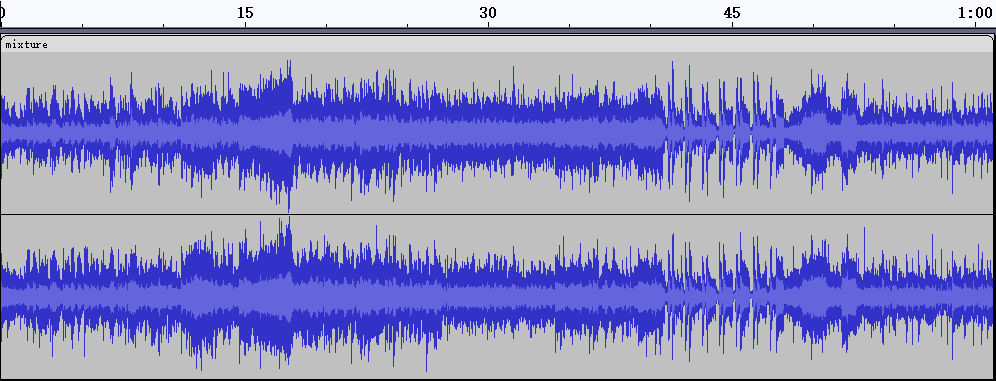
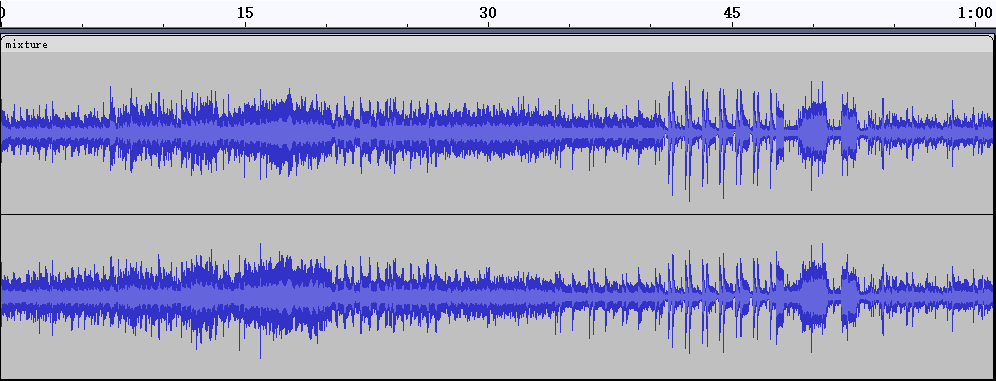
방법 2: 원리를 볼 수 있는 수동 방식
이 효과는 손으로 할 수 있는 네 단계를 편하게 묶어 놓은 것입니다. 한 번 손으로 해 보면 한계가 분명히 보입니다.
- 스테레오 트랙을 분할하세요.
Tracks → Mix → Split Stereo Track. 이제 독립된 모노 트랙 두 개가 생겼습니다. - 그중 하나를 반전하세요. 아래쪽(오른쪽) 트랙을 선택한 다음 Invert를 적용하세요. 같은
Effect메뉴에 있습니다. - 둘 다 가운데로 패닝하세요. 각 트랙의 팬 슬라이더를 가운데로 놓으세요.
- 재생해 보세요. 두 채널에서 동일한 것은 이제 합쳐져 무음이 됩니다.
- 렌더링하세요.
Tracks → Mix → Mix and Render.
주파수 보호도, 강도 조절도 없습니다 — 그냥 빼기입니다. 여기서 들리는 것이 날것의 효과이고, 보통 방법 1보다 나쁩니다. 그게 바로 요점입니다.
반주가 저역을 잃는 이유
위상 상쇄가 제거하는 것은 좌우 채널에서 동일한 것입니다. 목소리가 무엇인지는 모릅니다. 보통의 믹스에서 정중앙에 놓인 것은 리드 보컬만이 아닙니다.
| 요소 | 통상적인 배치 | 상쇄에서 살아남는가? |
|---|---|---|
| 리드 보컬 | 가운데 | 아니요 — 의도한 대상 |
| 킥 드럼 | 가운데 | 아니요 |
| 베이스 | 가운데, ~120 Hz 아래는 의도적으로 모노인 경우가 많음 | 아니요 |
| 스네어 | 가운데 | 아니요 |
| 기타, 건반, 백 보컬 | 넓게 패닝 | 예 |
| 스테레오 잔향 꼬리 | 정의상 넓음 | 예 — 보컬의 잔향까지 |
그러니 「가운데를 제거한다」는 것은 목소리와 함께 리듬과 저역의 골격까지 제거한다는 뜻입니다. 베이스는 바이닐과 클럽 시스템에서 재생이 안정되도록 대략 120 Hz 아래에서 일부러 모노로 합치는 경우가 많고, 그래서 가장 확실한 희생자가 됩니다. Low Cut이 지키려는 것이 바로 그것입니다.
문제의 나머지 절반은 잔향입니다. 마른 보컬은 상쇄되지만 그 스테레오 꼬리는 상쇄되지 않습니다. 그 결과가 알아보기 쉬운 흔적으로 남습니다. 목소리는 없는데 보컬 잔향만 유령처럼 남은 소리가 반주 위를 떠다닙니다.
아예 되지 않는 경우
파일이 모노일 때
빼낼 대상이 없습니다. Audacity는 모노 트랙에 파형 레인을 하나, 스테레오 트랙에는 둘을 그립니다 — 시간을 버리기 전에 가장 빠르게 확인하는 방법입니다.
보컬이 가운데에 없을 때
어떤 작업물은 리드를 가운데에서 살짝 비껴 놓거나, 좌우로 크게 더블링합니다. 그러면 상쇄는 보컬을 거의 그대로 남겨 두면서 드럼만 조용히 지워 버립니다.
보컬에 스테레오 폭이나 잔향이 걸려 있을 때
목소리의 좌우 버전을 다르게 만드는 것이 있으면 상쇄는 부분적으로만 일어납니다. 스테레오 잔향이나 더블링한 테이크만으로도 충분하고, 둘 다 현대 리드 보컬에서는 기본입니다 — 그래서 아래의 30초 테스트가 어떤 설정보다 중요합니다.
원본이 비트레이트 낮은 손실 파일일 때
낮은 비트레이트의 조인트 스테레오 인코딩은 채널 사이의 관계를 바꿔 놓아서, 양쪽이 더는 깔끔하게 상쇄되지 않게 만들 수 있습니다. 가지고 있는 가장 좋은 품질의 파일에서 시작하세요.
시작하기 전 30초 테스트
원리 자체를 진단에 쓰면 됩니다. 방법 2의 1–4단계를 해 보세요 — 분할하고, 한쪽을 반전하고, 둘을 가운데로, 재생 — 그리고 들어보세요.
- 보컬이 깔끔하게 사라진다. 이 트랙에서는 상쇄가 통합니다. 베이스를 지키려면 방법 1로 제대로 하세요.
- 잔향이 감긴 보컬의 유령이 들린다. 통하지 않습니다. 마른 목소리는 상쇄되었지만 젖은 꼬리는 남았고, 어떤 설정으로도 해결되지 않습니다.
- 보컬이 여전히 뚜렷하게 들린다. 가운데에 놓여 있지 않은 것입니다. 상쇄는 맞지 않는 도구입니다.
- 거의 모든 것이 사라진다. 사실상 모노 파일입니다.
30초 들어보는 것이 Strength를 붙들고 한 시간 씨름하는 것을 아껴 줍니다.
상쇄로 부족할 때 무엇을 쓸까
이 한계는 설정 문제가 아니라 구조적인 것입니다. 위상 상쇄는 빼기 방식이어서 두 채널이 공통으로 가진 것만 제거할 수 있고, 그래서 기하적으로 위치를 찾을 수 없는 목소리는 결코 분리할 수 없습니다.
AI 음원 분리는 방식이 다릅니다. 수많은 시간의 음악으로 학습한 모델은 목소리가 어떤 소리인지 배우고, 각 트랙을 독립적으로 다시 만들어 냅니다. 빼는 것이 아니라 알아보기 때문에 모노 파일, 가운데를 벗어난 보컬, 심한 잔향까지 감당합니다 — Audacity가 포기하는 바로 그 경우들입니다. 대가는 메뉴 항목이 아니라 연산입니다.
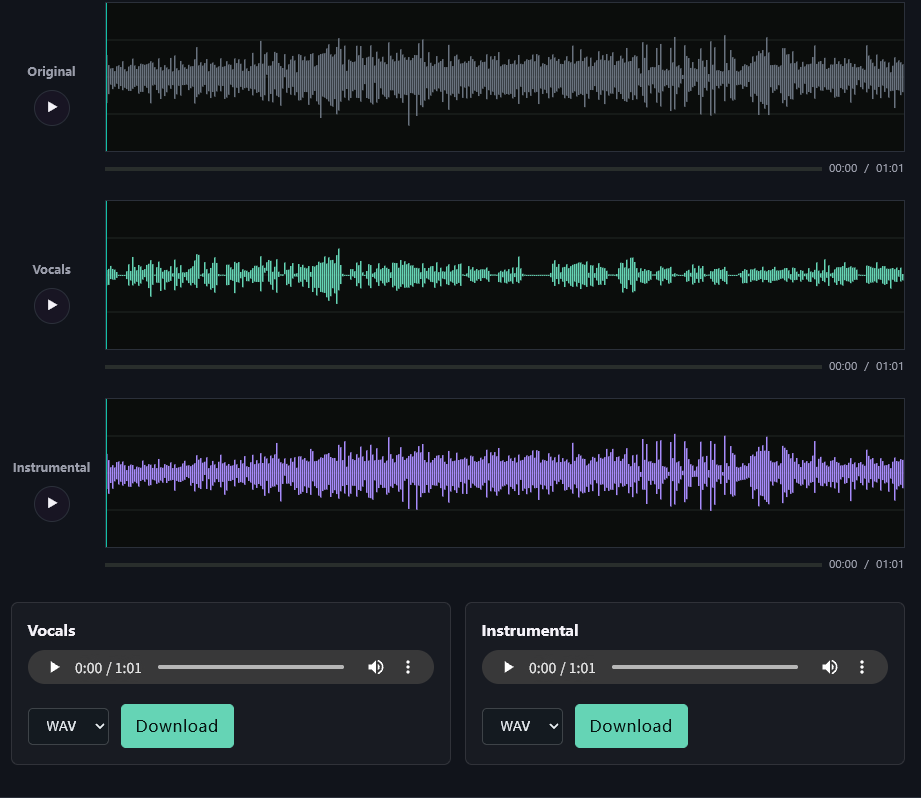
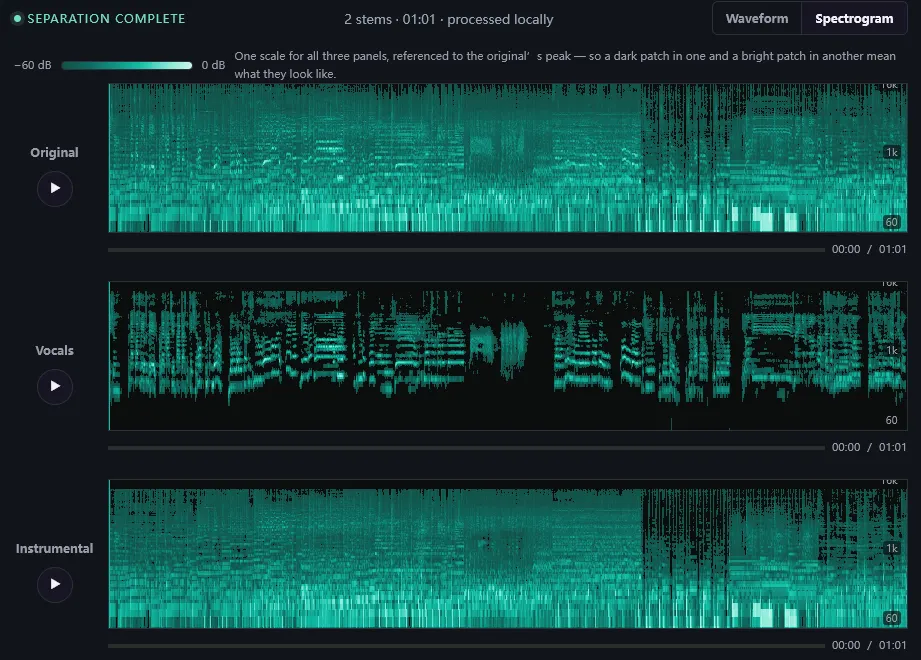
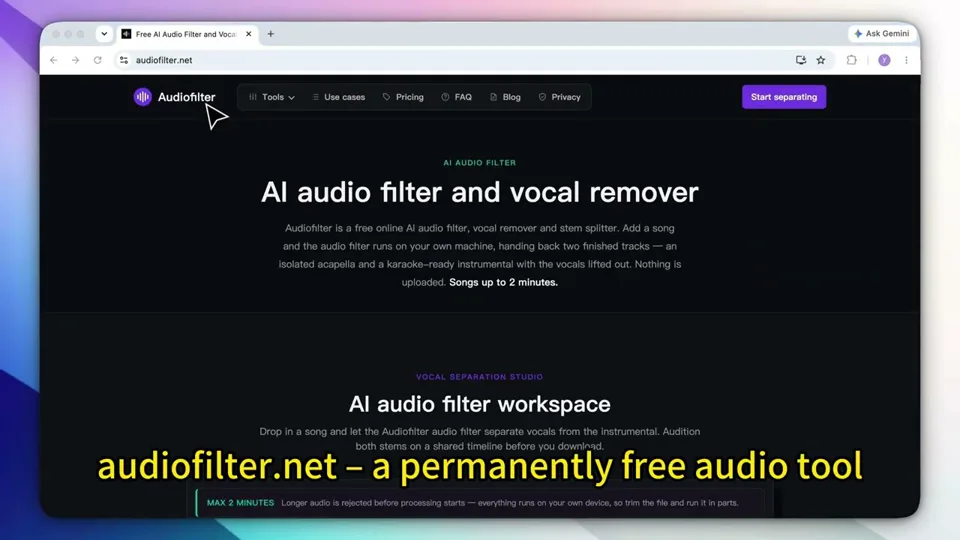
Audiofilter의 AI 보컬 제거기 는 브라우저 탭 안에서 분리 모델을 돌려 단독 아카펠라와 노래방용 반주를 돌려줍니다. 계정도 없고, 업로드되는 것도 없습니다 — 처리가 여러분의 기기에서 일어나므로 파일이 기기를 떠나지 않습니다. 네트워크 탭을 지켜보며 직접 확인할 수 있습니다.
이 도구는 최대 5분의 트랙을 받는데, 유료 장벽이 아니라 브라우저 탭에서 작업하기 때문에 생기는 제한입니다. 곡 전체라면 Audacity에서 필요한 구간을 선택해 그 부분만 File → Export Audio로 내보낸 뒤 그것을 넣으세요.
자주 묻는 질문
Audacity에 AI 보컬 제거기가 있나요?
없습니다. Vocal Reduction and Isolation은 위상 상쇄입니다. 좌우 채널에서 동일한 것을 빼냅니다. 목소리가 무엇인지에 대한 모델이 없고, 그래서 가운데에 없는 보컬은 분리할 수 없으며, 킥과 베이스까지 함께 가져갑니다.
보컬을 제거한 뒤 반주가 왜 얇게 들리나요?
가운데로 패닝된 것이 리드 보컬만이 아니기 때문입니다. 킥과 베이스, 스네어도 보통 거기에 있고, 베이스는 약 120 Hz 아래에서 일부러 모노로 두는 경우가 많습니다. 가운데를 상쇄하면 목소리와 함께 그것들도 사라집니다. Low Cut for Vocals를 120 Hz 정도로 올리면 저역 대역은 지켜지지만, 보컬의 저중역이 조금 남는 대가가 있습니다.
Audacity에서 모노 파일의 보컬을 제거할 수 있나요?
없습니다. 위상 상쇄에는 서로 다른 두 채널이 필요합니다. 모노 파일에는 빼낼 대상이 없으므로 제거할 가운데도 없습니다. Audacity는 모노 트랙에 파형 레인을 하나, 스테레오 트랙에는 둘을 보여주는데, 그게 가장 빠른 확인 방법입니다.
Strength는 어떤 값으로 해야 하나요?
1.0에서 시작해 맞바꿈을 들어보세요. 값이 높으면 보컬이 더 상쇄되지만 가운데에 있는 나머지도 더 상쇄되어 반주가 힘을 잃습니다. 값이 낮으면 드럼은 온전하지만 보컬이 들리게 남습니다. 목소리만 제거하는 값은 없습니다. 그 효과는 차이를 구분하지 못하기 때문입니다.
잔향까지 다루면서 보컬을 제거하는 무료 방법이 있나요?
있습니다. 다만 상쇄로는 안 됩니다. AI 음원 분리는 목소리를 알아보도록 학습되어 있어서 모노 파일, 가운데를 벗어난 보컬, 잔향이 많은 믹스에서도 동작하고, 한쪽에서 다른 쪽을 빼는 대신 각 트랙을 다시 만들어 냅니다. Audiofilter는 최대 5분의 트랙에 대해 업로드 없이 브라우저에서 분리 모델을 돌립니다.
노래가 아니라 녹음을 정리하려는 건가요?
노이즈 제거기 열기 → 텍스트 음성 변환 열기 →